شروع کار در چهار قدم
اولین بار که وارد پنل میشوید، اینها را به ترتیب انجام دهید.
- رمز خودتان را بگذاریدبا رمز موقتی که آموزشگاه داده وارد شوید
- ساعات تدریس را چک کنیدوقتهای خالی شما از روی همین ساعتها پیشنهاد میشود
- مسیر پیشفرض بسازیددرسهایی که برای همه شاگردان تکرار میکنید
- بعد از هر کلاس، ثبت کنیدنتیجه جلسه، آنچه تدریس شد و تمرینها
بعضی کارها به اجازه آموزشگاه بستگی دارد — مثل ثبتنام دانشآموز، حذف دانشآموز، تخفیف یا تغییر ساعات تدریس. این موارد در راهنما با برچسب «با اجازه آموزشگاه» مشخص شدهاند؛ اگر دکمهاش را در پنل نمیبینید، از مدیر آموزشگاه بخواهید آن را برایتان فعال کند.
داشبورد
کلاسهای امروز به ترتیب ساعت، جلسههایی که از روزهای قبل ثبت نشدهاند، حقوق این ماه و دانشآموزانی که نیاز به توجه دارند.
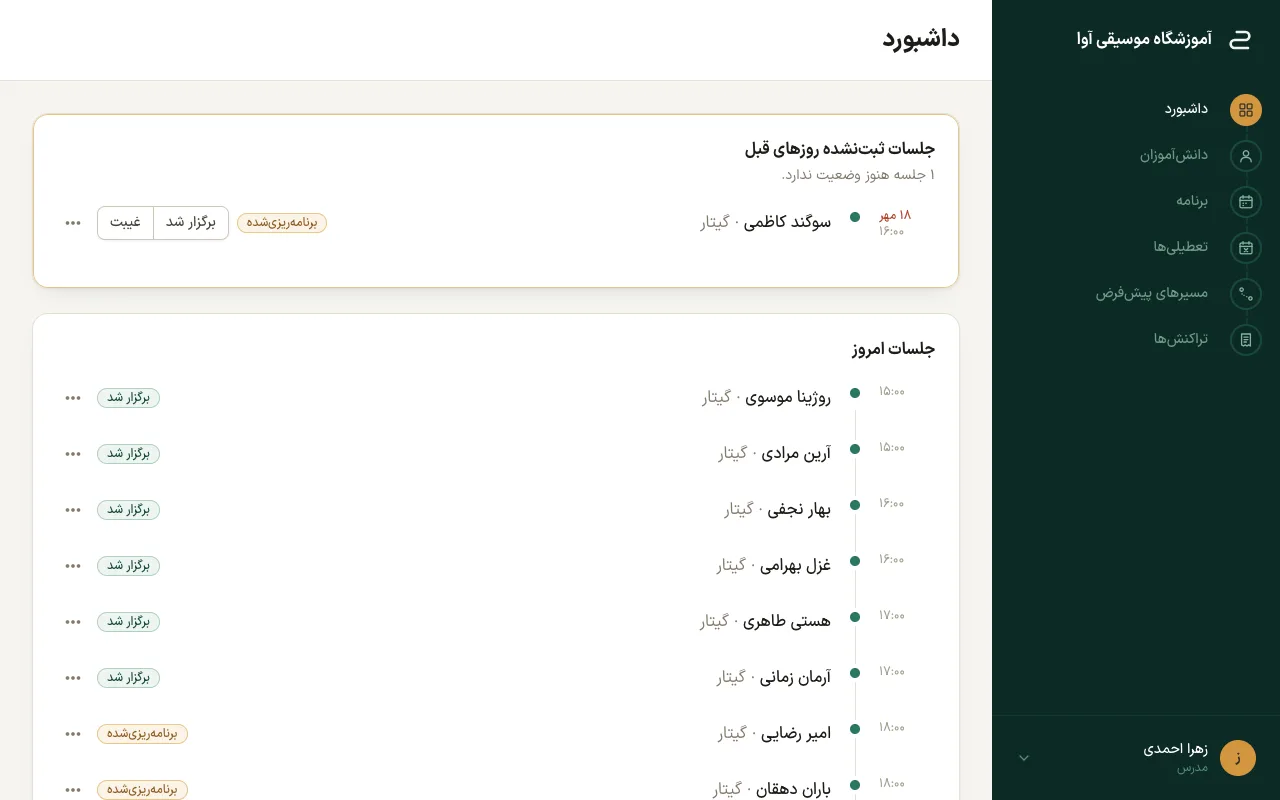
سریعترین راه ثبت کلاس امروز چیست؟
در کارت جلسات امروز، کنار هر کلاس دو دکمه هست:
- برگزار شد: کلاس برگزار شد و یک جلسه از دوره دانشآموز کم میشود.
- غیبت: دانشآموز نیامد و یک جلسه از دورهاش کم میشود.
اگر میخواهید آنچه تدریس شد و تمرینها را هم ثبت کنید، یا جلسه نباید از دوره کم شود، از ⋯ گزینه ثبت جزئیات و تمرینها را بزنید (ثبت کامل جلسه).
جلسههای روزهای قبل را ثبت نکردهام؛ چه کنم؟
کارت جلسات ثبتنشده روزهای قبل همه آنها را نشان میدهد.
- هر کدام را جداگانه با برگزار شد، غیبت یا جزئیات کامل ثبت کنید.
- اگر همه برگزار شدهاند، همه برگزار شد و سپس ثبت همه را بزنید؛ همه با هم «برگزار شد» ثبت و از دورهها کم میشوند.
چرا مهم است؟ تا وضعیت ثبت نشود، جلسات باقیمانده دانشآموز درست نیست و آموزشگاه هم این جلسهها را در داشبوردش «بدون وضعیت» میبیند.
کلاسی با برچسب «از زمانبندی هفتگی» میبینم؛ یعنی چه؟
جلسهها هر شب از روی زمان ثابت هفتگی دانشآموزان ساخته میشوند. کلاسی که هنوز ساخته نشده (مثلاً زمانش را همین امروز اضافه کردهاید) با این برچسب نمایش داده میشود. برای ثبتش ایجاد جلسه را بزنید یا مستقیم وضعیتش را ثبت کنید.
حقوق این ماهم را کجا ببینم؟
کارت سهم شما حقوق ماه شمسی جاری را نشان میدهد: از دورههایی که دانشآموزانتان پرداخت کردهاند، منهای کمیسیون آموزشگاه. وقتی آموزشگاه حقوق را پرداخت کند، مبلغ و تاریخ پرداخت هم همانجا نوشته میشود.
«دانشآموزان نیازمند توجه» چه کسانی هستند؟
دانشآموزانی که پرداخت معوق دارند یا فقط دو جلسه یا کمتر از دورهشان مانده است. با زدن روی نامشان صفحهشان باز میشود تا یادآوری کنید یا دوره را تمدید کنید. برچسبها: نیاز به تمدید پرداخت معوق بدون دوره فعال
ثبت وضعیت جلسه
مهمترین صفحه شما. هر چه اینجا بنویسید، دانشآموز همان لحظه روی گوشیاش میبیند — بهجز یادداشت خصوصی.
پیش از کلاس: جلسه قبل کجا بودیم؟
صفحه ثبت وضعیت جلسه امروز را باز کنید (از داشبورد یا ثبت وضعیت در برنامه). بالای صفحه کارت جلسه قبل هست: آنچه جلسه قبل تدریس کردید و برنامهای که برای این جلسه نوشتید.
خلاصه کاملتر — تمرینهای «بعدی برای تدریس» و آخرین جلسات — در صفحه همان دانشآموز است.
بعد از کلاس: چطور جلسه را کامل ثبت کنم؟
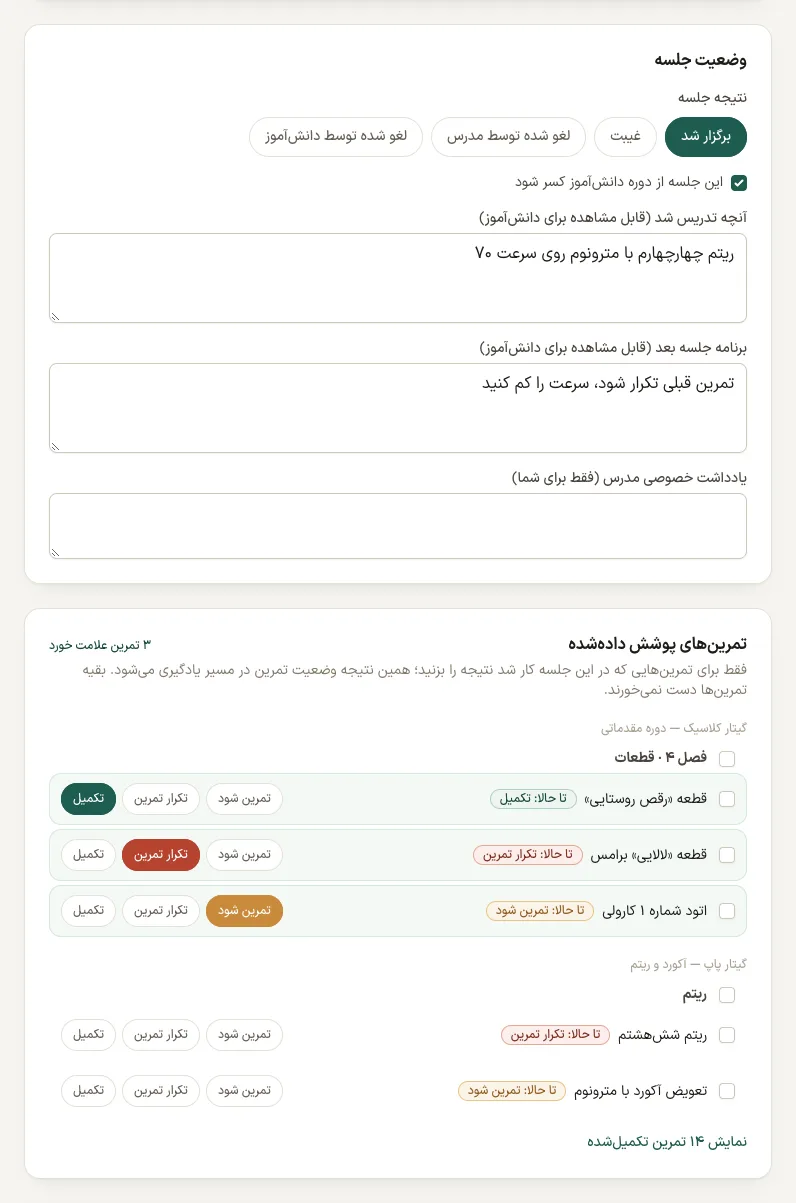
- نتیجه جلسه را انتخاب کنید: برگزار شد غیبت لغو شده توسط مدرس لغو شده توسط دانشآموز
- تیک این جلسه از دوره دانشآموز کسر شود را بزنید یا بردارید (کی کسر کنم؟).
- در آنچه تدریس شد بنویسید امروز چه کار کردید. دانشآموز این را میبیند.
- در برنامه جلسه بعد بنویسید دانشآموز تا جلسه بعد چه تمرین کند. این در داشبورد دانشآموز با عنوان «یادداشت مدرس برای جلسه بعد» نمایش داده میشود.
- اگر چیزی فقط برای خودتان است، در یادداشت خصوصی مدرس بنویسید. این یادداشت هرگز به دانشآموز نشان داده نمیشود.
- در تمرینهای پوشش دادهشده، فقط برای تمرینهایی که امروز کار شد نتیجه بزنید (توضیح).
- ثبت جلسه را بزنید.
کدام جلسه را از دوره کم کنم و کدام را نه؟
سامانه خودش چیزی از دوره کم نمیکند؛ تصمیم با شما (و قوانین آموزشگاه) است. معمولاً:
| نتیجه | کسر از دوره؟ |
|---|---|
| برگزار شد | بله |
| غیبت بدون اطلاع | معمولاً بله |
| لغو شده توسط مدرس | نه — جلسه جبرانی بگذارید |
| لغو شده توسط دانشآموز، با اطلاع قبلی | طبق قانون آموزشگاه |
دکمههای سریع برگزار شد و غیبت در داشبورد همیشه کسر میکنند. لغو از برنامه و لغو دانشآموز با «نمیتوانم بیایم» کسر نمیکنند. هر وقت لازم شد، با باز کردن دوباره همین صفحه تغییرش دهید.
نتیجه تمرینها را چطور بزنم؟
زیر تمرینهای پوشش دادهشده تمرینهای مسیر یادگیری دانشآموز آمده است. برای هر تمرینی که امروز کار شد یکی را بزنید:
- تکمیل یاد گرفت؛ تمام است.
- تکرار تمرین باید دوباره کار شود؛ در داشبورد دانشآموز زیر «دوباره تمرین کنید» میآید.
- تمرین شود تازه درس داده شد؛ زیر «درسهای تازه» میآید.
تمرینهایی که نتیجه نزنید دست نمیخورند. برای چند تمرین با یک نتیجه، آنها را انتخاب کنید و یک بار نتیجه بزنید. تمرینهای تکمیلشده قبلی پنهاناند؛ با نمایش … تمرین تکمیلشده ببینیدشان.
چطور جلسه جبرانی بگذارم؟
- در داشبورد، از منوی ⋯ کنار جلسه لغوشده، ایجاد جلسه جبرانی را بزنید (همین گزینه در «آخرین جلسات» صفحه دانشآموز هم هست).
- جلسه جبرانی یک هفته بعد، همان ساعت ساخته میشود.
- اگر زمان دیگری میخواهید، در برنامهریزی جلسه جدید زمان دلخواه را بگذارید.
برنامه
دو نما دارد: روزانه (جلسهها روزبهروز) و هفتگی (جدول کلاسها روی ساعات تدریس). با دکمههای بالای صفحه بین آنها جابهجا شوید.
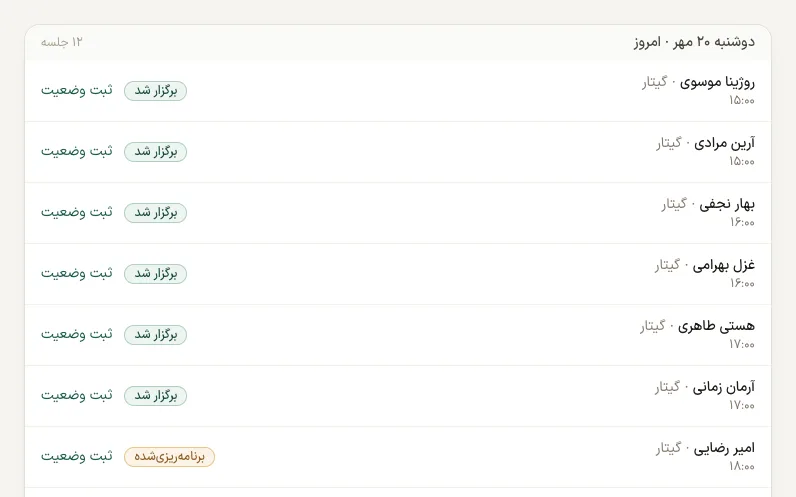
نمای روزانه چه چیزهایی نشان میدهد؟
- پیش رو: جلسههای امروز، فردا و روزهای هفته پیش رو. با نمایش روزهای بعد جلسههای دورتر را هم ببینید.
- جلسات گذشته: جلسههای هفته گذشته با تعداد آنهایی که هنوز وضعیت ندارند. کنار هر کدام ثبت وضعیت هست.
- روزهای تعطیل با برچسب تعطیلی مشخصاند.
کلاس آیندهای را لغو یا جابهجا کنم؟
- در نمای روزانه، منوی ⋯ کنار جلسه را باز کنید.
- یکی را انتخاب کنید:
- لغو این جلسه از طرف مدرس
- لغو این جلسه از طرف دانشآموز
- جلسه در زمان دیگر: فرم جلسه جدید برای همین دانشآموز باز میشود.
جلسه لغوشده از دوره کم نمیشود و دانشآموز آن را در داشبوردش زیر «جلسات لغوشده» میبیند.
لغو از طرف دانشآموز: دانشآموز هم میتواند خودش با «نمیتوانم بیایم» جلسه بعدیاش را لغو کند. آن جلسه در برنامه شما «لغو شده توسط دانشآموز» نمایش داده میشود.
چطور یک جلسه تکی یا اضافه بگذارم؟
- در صفحه برنامه برنامهریزی جلسه جدید را بزنید.
- دانشآموز، تاریخ و ساعت و مدت جلسه (دقیقه) را انتخاب کنید.
- برنامهریزی جلسه را بزنید.
این جلسه فقط یک بار است. برای کلاس ثابت هر هفته، زمان هفتگی دانشآموز را تنظیم کنید.
چطور ساعات تدریس و وقتهای آزادم را ببینم یا تغییر دهم؟
نمای هفتگی را باز کنید. جدول کلاسهای هر روز را روی ساعات تدریس شما نشان میدهد و زیر هر روز «زمان آزاد» را مینویسد.
با اجازه آموزشگاه: تغییر ساعات تدریس خود
- در کارت ساعات تدریس ویرایش را بزنید.
- برای هر روز بازههای حضورتان را بنویسید؛ با + بازه دیگر بازه دوم و با + افزودن روزهای دیگر روز تازه اضافه کنید.
- ذخیره را بزنید.
اگر این دکمه را ندارید، ساعات تدریس را آموزشگاه تنظیم میکند.
دانشآموزان
کارت هر دانشآموز با جلسات باقیمانده و وضعیت پرداخت. شما فقط دانشآموزان خودتان را میبینید.
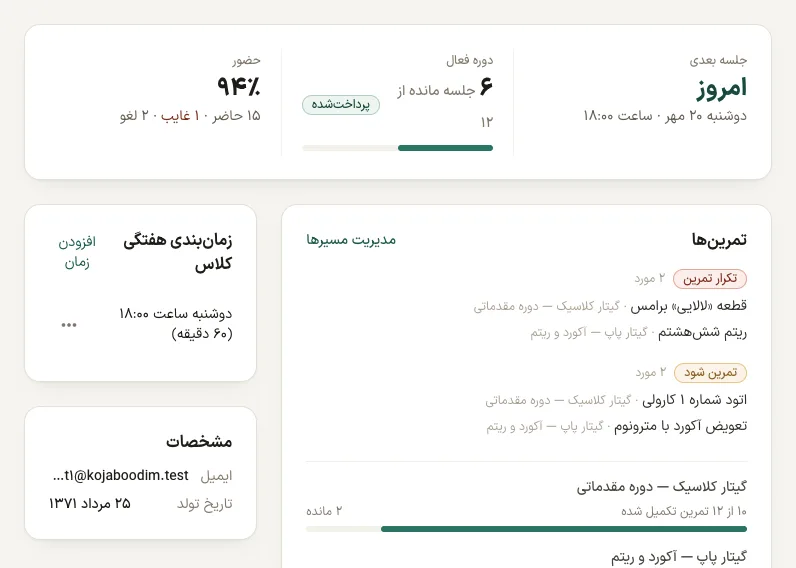
در صفحه هر دانشآموز چه چیزی هست؟
- بالای صفحه: جلسه بعدی، دوره فعال (جلسه مانده از کل) و حضور (حاضر، غایب، لغو).
- تمرینها: خلاصه مسیر یادگیری و تمرینهای بعدی برای تدریس.
- آخرین جلسات با آنچه تدریس شد.
- دورهها، زمانبندی هفتگی کلاس و مشخصات.
چطور دانشآموز جدید ثبتنام کنم؟
با اجازه آموزشگاه: ثبتنام دانشآموز و تمدید دوره
- در صفحه دانشآموزان ثبتنام دانشآموز را بزنید.
- نام، ایمیل و موبایل دانشآموز را بنویسید (برای کودکان، ایمیل پدر یا مادر).
- رشته را انتخاب کنید و اگر مسیر پیشفرض دارید، مسیرهای مناسب را تیک بزنید.
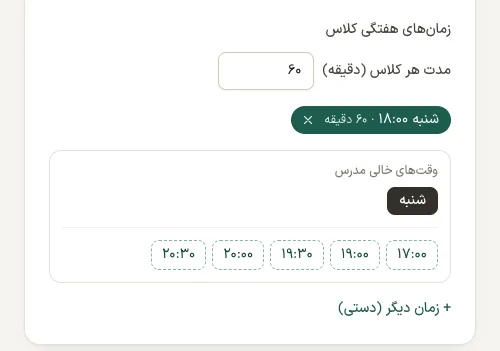
- زمان کلاس هفتگی را از میان وقتهای خالی مدرس انتخاب کنید یا با + زمان دیگر (دستی) وارد کنید.
- دوره را از تعرفههای آموزشگاه انتخاب کنید و تاریخ شروع را بگذارید. اگر پرداخت کرده، پرداخت را هم ثبت کنید.
- ثبتنام را بزنید و رمز موقت را همراه لینک راهنمای دانشآموز به او بدهید.
مبلغ دلخواه و تخفیف فقط وقتی در فرم هست که آموزشگاه این اجازهها را به شما داده باشد.
چطور دوره دانشآموز را تمدید کنم؟
با اجازه آموزشگاه: ثبتنام دانشآموز و تمدید دوره
- صفحه دانشآموز را باز کنید و در بخش دورهها تمدید را بزنید.
- تعرفه و تاریخ شروع را انتخاب کنید. جلسات باقیمانده دوره فعلی به دوره جدید اضافه میشود.
- ثبت دوره را بزنید.
پرداخت را دانشآموز با ارسال رسید انجام میدهد و آموزشگاه تأیید میکند. دانشآموز میتواند خودش هم با ارسال رسید «تمدید با تعرفه» درخواست تمدید بدهد.
اگر آموزشگاه اجازه «ویرایش دوره پس از ثبت» را داده باشد، با ویرایش کنار دوره، تعداد جلسات یا تاریخ را اصلاح کنید.
چطور زمان کلاس هفتگی دانشآموز را تعیین یا عوض کنم؟
- صفحه دانشآموز را باز کنید و به زمانبندی هفتگی کلاس بروید.
- افزودن زمان را بزنید، مدت کلاس (دقیقه) را بنویسید و از وقتهای خالیتان یکی را انتخاب کنید، یا با + زمان دیگر (دستی) روز هفته و ساعت شروع را وارد کنید.
- ذخیره را بزنید. برای تغییر یا حذف، منوی ⋯ کنار هر زمان را باز کنید.
از این به بعد جلسههای هر هفته خودکار ساخته میشوند و روزهای تعطیل کنار گذاشته میشوند. دانشآموز میتواند چند کلاس در هفته داشته باشد.
کلاس دوم، ویرایش اطلاعات، رمز یا حذف دانشآموز
در صفحه دانشآموز، از ویرایش و منوی ⋯ گزینههای بیشتر:
- ویرایش: نام، ایمیل، رشته و زمان کلاس. در همین صفحه با بازنشانی رمز عبور رمز موقت تازه بسازید.
- افزودن کلاس دیگر: همین دانشآموز در رشته دیگری با شما کلاس دارد؛ با همان حساب وارد میشود.
- حذف دانشآموز (با اجازه آموزشگاه): برگشتپذیر نیست.
مسیر یادگیری
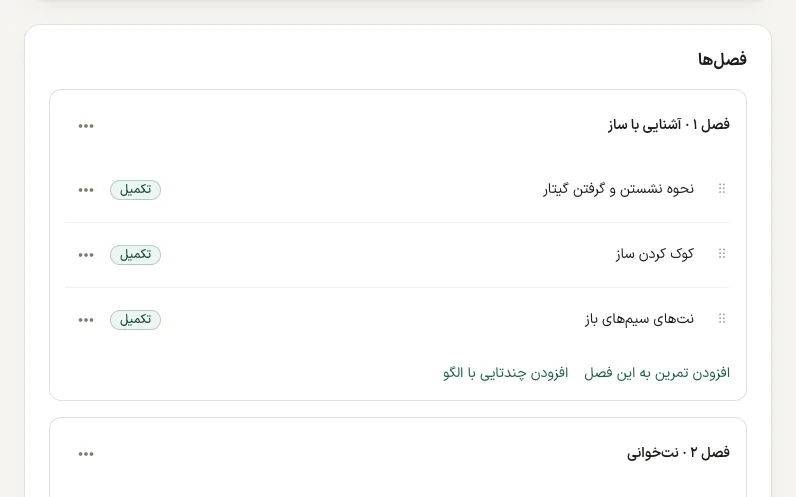
فهرست فصلها و تمرینهایی که با هر دانشآموز کار میکنید. هر دانشآموز میتواند چند مسیر داشته باشد، مثلاً «گیتار کلاسیک» و «آکورد و ریتم».
چطور برای دانشآموز مسیر یادگیری بسازم؟
- صفحه دانشآموز را باز کنید و در بخش تمرینها مدیریت مسیرها را بزنید.
- یکی را انتخاب کنید:
- افزودن از پیشفرضها: یکی از مسیرهای پیشفرض خودتان را انتخاب و اختصاص را بزنید.
- افزودن مسیر سفارشی: عنوان و توضیحات بنویسید و افزودن مسیر را بزنید.
- روی مسیر بزنید تا ویرایشگرش باز شود و فصلها و تمرینها را اضافه کنید.
چطور فصل و تمرین اضافه یا مرتب کنم؟
- فصل: عنوان را در عنوان فصل جدید بنویسید و افزودن فصل را بزنید.
- تمرین: زیر هر فصل، عنوان را در عنوان تمرین جدید بنویسید و افزودن را بزنید.
- ترتیب: تمرینها را از دستگیره جابهجایی کنار عنوانشان بکشید و رها کنید. فصلها را با انتقال به بالا و انتقال به پایین جابهجا کنید.
- ویرایش و حذف: از منوی ⋯ کنار هر تمرین یا فصل.
چطور بیست تمرین شمارهدار را یکجا اضافه کنم؟
- در فصل مورد نظر افزودن چندتایی با الگو را بزنید.
- در الگوی عنوان، بهجای شماره علامت # بگذارید؛ مثلاً «اتود شماره #».
- از شماره ۱ و تا شماره ۲۰ را وارد کنید و افزودن ۲۰ تمرین را بزنید.
وضعیت تمرینها چطور عوض میشود؟
هر تمرین یکی از این وضعیتها را دارد: تدریس نشده تمرین شود تکرار تمرین تکمیل
لازم نیست دستی عوضشان کنید؛ با زدن نتیجه تمرین در ثبت وضعیت جلسه خودکار بهروز میشوند. دانشآموز همین وضعیتها را در صفحه «مسیر یادگیری» خودش میبیند.
مسیرهای پیشفرض
کتابخانه شخصی شما: مسیری را که برای همه شاگردان مبتدی تکرار میکنید یک بار بسازید و به هر دانشآموز اضافه کنید.
چطور مسیر پیشفرض بسازم؟
- در منو مسیرهای پیشفرض را باز کنید و افزودن مسیر پیشفرض را بزنید.
- عنوان (مثلاً «گیتار — سطح مقدماتی») و توضیحات اختیاری را بنویسید و ایجاد را بزنید.
- فصلها و گامها را درست مثل مسیر دانشآموز اضافه و مرتب کنید.
بعد از این، هنگام ثبتنام تیکش بزنید یا از افزودن از پیشفرضها به دانشآموزان فعلی بدهید.
مسیر پیشفرض را تغییر دادم؛ دانشآموزان قبلی هم بهروز میشوند؟
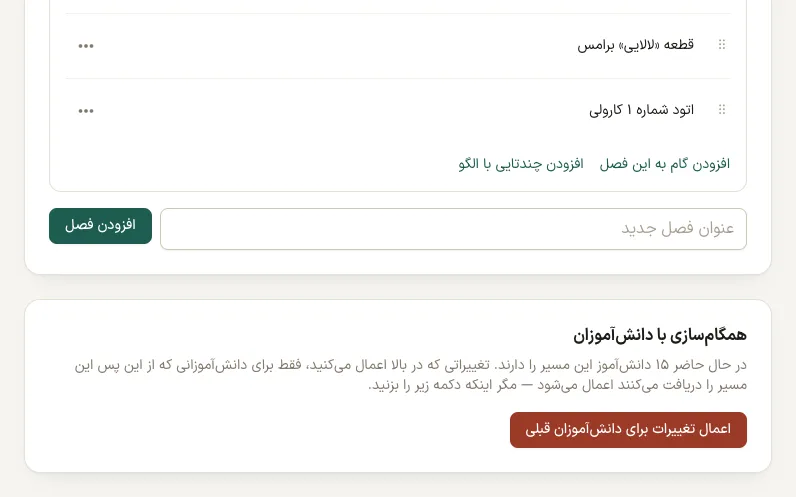
خودکار نه؛ خودتان تصمیم میگیرید. هر مسیر هنگام اختصاص به دانشآموز کپی میشود.
- اگر کاری نکنید، تغییر فقط برای دانشآموزانی است که از این به بعد این مسیر را میگیرند.
- برای اعمال روی قبلیها، در کارت همگامسازی با دانشآموزان اعمال تغییرات برای دانشآموزان قبلی را بزنید.
پیشرفت حفظ میشود: گامهای جدید اضافه میشوند و وضعیت تمرینهایی که دانشآموز قبلاً کار کرده سر جایش میماند.
تعطیلیها
روزهایی که خودتان کلاس ندارید، مثل سفر یا بیماری. در این روزها جلسهای برای دانشآموزانتان ساخته نمیشود.
چطور مرخصی یا تعطیلی خودم را ثبت کنم؟
- تاریخ را انتخاب کنید.
- مدت را تمام روز یا ساعت مشخص (با از ساعت و تا ساعت) بگذارید.
- علت را اختیاری بنویسید و ثبت تعطیلی را بزنید.
تعطیلیهای کل آموزشگاه، مثل تعطیلات رسمی، هم در همین صفحه با برچسب «تعطیلی آموزشگاه» نمایش داده میشوند؛ آنها را فقط آموزشگاه حذف میکند.
تراکنشها
پرداختها، ثبتنامها و تمدیدهای دانشآموزان شما. این صفحه فقط برای دیدن است؛ تأیید رسیدها با آموزشگاه است.
چطور ببینم دانشآموزی پرداخت کرده یا نه؟
زبانهها را ببینید: همه، پرداختها، ثبتنام و تمدید و در انتظار بررسی (رسیدهایی که هنوز آموزشگاه تأیید نکرده). وضعیت کلی پرداخت هر دانشآموز هم روی کارتش در صفحه دانشآموزان هست.
ورود و رمز عبور
منوی حساب شما پایین منوی کناری است؛ روی نام خودتان بزنید. روی گوشی، از نوار پایین صفحه به داشبورد، دانشآموزان، برنامه و تراکنشها میرسید و بقیه موارد در دکمه منو است.
اولین ورود: رمز موقت را چطور عوض کنم؟
- با ایمیل (یا شماره موبایل) و رمز موقتی که آموزشگاه داده وارد شوید.
- در صفحه تغییر رمز عبور، رمز موقت را در «رمز عبور فعلی» و رمز دلخواه را دو بار بنویسید.
- بعد از ذخیره، داشبورد باز میشود.
چطور با کد پیامکی وارد شوم؟
- در صفحه ورود، زبانه با کد پیامکی را بزنید.
- شماره موبایلی را که در حسابتان ثبت است بنویسید و ارسال کد ورود را بزنید.
- کد ششرقمی را که پیامک شد وارد کنید و ورود را بزنید. اگر شماره را اشتباه نوشتهاید، تغییر شماره را بزنید.
کد دو دقیقه اعتبار دارد. برای ارسال دوباره کد باید یک دقیقه صبر کنید و در هر ساعت حداکثر پنج کد میگیرید. بعد از پنج بار کد اشتباه، کد تازه بگیرید.
کد نرسید؟ شماره موبایل باید روی حساب شما ثبت باشد؛ اگر ثبت نشده، آن را در پروفایل بنویسید یا از آموزشگاه بخواهید ثبتش کند. پنل نمیگوید که چنین حسابی هست یا نه، پس اگر پیامکی نیامد، شماره را بررسی کنید یا با رمز عبور وارد شوید.
رمزم را فراموش کردهام.
در صفحه ورود رمز عبور را فراموش کردهاید؟ را بزنید و ایمیلتان را بنویسید تا لینک بازیابی برایتان فرستاده شود. اگر ایمیل نرسید، از آموزشگاه بخواهید رمزتان را بازنشانی کند.
تغییر نام، ایمیل، موبایل، رمز یا زبان پنل
روی نام خود در پایین منو بزنید. پروفایل برای نام، ایمیل، شماره موبایل و رمز عبور است و English زبان پنل را برای حساب شما انگلیسی میکند. شماره موبایل برای ورود با کد پیامکی و دریافت پیامک لازم است.
چه پیامکهایی میگیرم و چطور خاموششان کنم؟
اگر آموزشگاه پیامک را فعال کرده باشد، ممکن است وقتی دانشآموزی کلاسش را لغو میکند به شما پیامک برسد. وقتی هم شما کلاسی را لغو میکنید یا تعطیلی میگذارید، دانشآموزان همان کلاسها پیامک میگیرند.
- در پروفایل، به کارت پیامک بروید.
- پیامکهایی را که نمیخواهید خاموش کنید و ذخیره را بزنید.
نکته: برای دریافت پیامک، شماره موبایل خودتان را در بخش بالای همان صفحه بنویسید. اگر آموزشگاه پیامکی را نفرستد، همانجا نوشته شده است. هنگام لغو کلاس یا ثبت تعطیلی، اگر دانشآموزی شماره موبایل نداشته باشد، نامش را در یک هشدار میبینید.