شروع در سه قدم
ورود و رمز عبور
حساب شما را آموزشگاه یا مدرس هنگام ثبتنام ساخته است. ثبتنام جداگانه لازم نیست.
اولین بار چطور وارد شوم؟
- آدرس پنل را که آموزشگاه فرستاده در مرورگر گوشی باز کنید.
- ایمیل (یا شماره موبایل) و رمز موقت را وارد کنید و ورود را بزنید. اگر مرا به خاطر بسپار را تیک بزنید، دفعه بعد لازم نیست دوباره وارد شوید.
- صفحه تغییر رمز عبور باز میشود: رمز موقت را در «رمز عبور فعلی» و رمز دلخواهتان را دو بار بنویسید و ذخیره کنید.
نکته: برای دسترسی سریع، در منوی مرورگر گوشی «افزودن به صفحه اصلی» (Add to Home Screen) را بزنید تا پنل مثل یک برنامه روی گوشیتان بنشیند.
چطور با کد پیامکی وارد شوم؟
- در صفحه ورود، زبانه با کد پیامکی را بزنید.
- شماره موبایلی را که در حسابتان ثبت است بنویسید و ارسال کد ورود را بزنید.
- کد ششرقمی را که پیامک شد وارد کنید و ورود را بزنید. اگر شماره را اشتباه نوشتهاید، تغییر شماره را بزنید.
کد دو دقیقه اعتبار دارد. برای ارسال دوباره کد باید یک دقیقه صبر کنید و در هر ساعت حداکثر پنج کد میگیرید. بعد از پنج بار کد اشتباه، کد تازه بگیرید.
کد نرسید؟ شماره موبایل باید روی حساب شما ثبت باشد؛ اگر ثبت نشده، از مدرس یا آموزشگاه بخواهید ثبتش کنند، یا خودتان آن را در پروفایل بنویسید. پنل نمیگوید که چنین حسابی هست یا نه، پس اگر پیامکی نیامد، شماره را بررسی کنید یا با رمز عبور وارد شوید.
رمزم را فراموش کردهام.
در صفحه ورود رمز عبور را فراموش کردهاید؟ را بزنید، ایمیلتان را بنویسید و ارسال لینک بازیابی رمز عبور را بزنید. اگر ایمیلی نرسید، از مدرس یا آموزشگاه بخواهید رمز موقت تازهای برایتان بسازد.
چطور رمز، ایمیل یا شماره موبایلم را عوض کنم؟
دکمه منو را بزنید، سپس روی نام خودتان در پایین منو بزنید و پروفایل را انتخاب کنید. در آنجا ایمیل، شماره موبایل (برای ورود با کد پیامکی و دریافت پیامک) و رمز را عوض میکنید. در همان منو خروج هم هست.
داشبورد
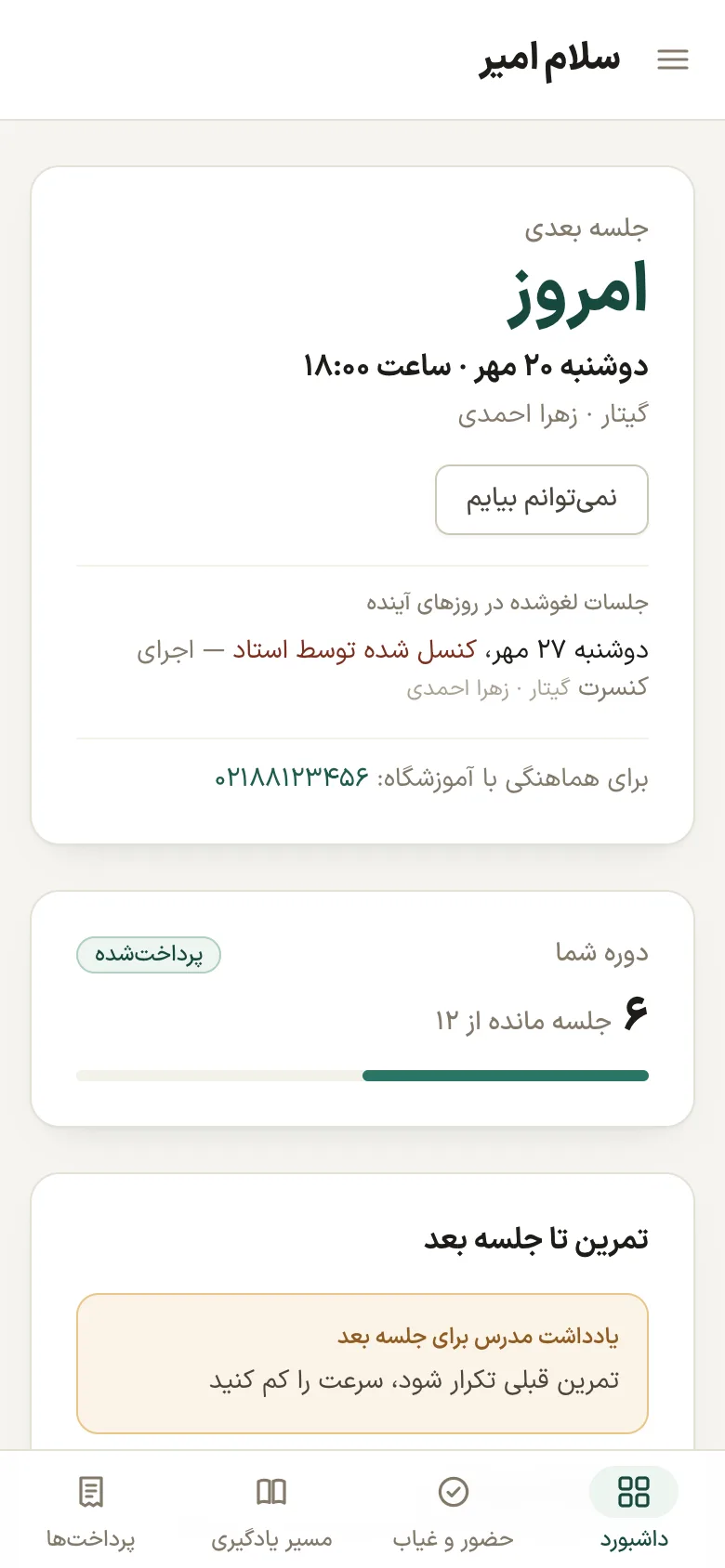
هر چه پیش از کلاس بعد لازم دارید، در یک صفحه.
تا جلسه بعد چه تمرین کنم؟
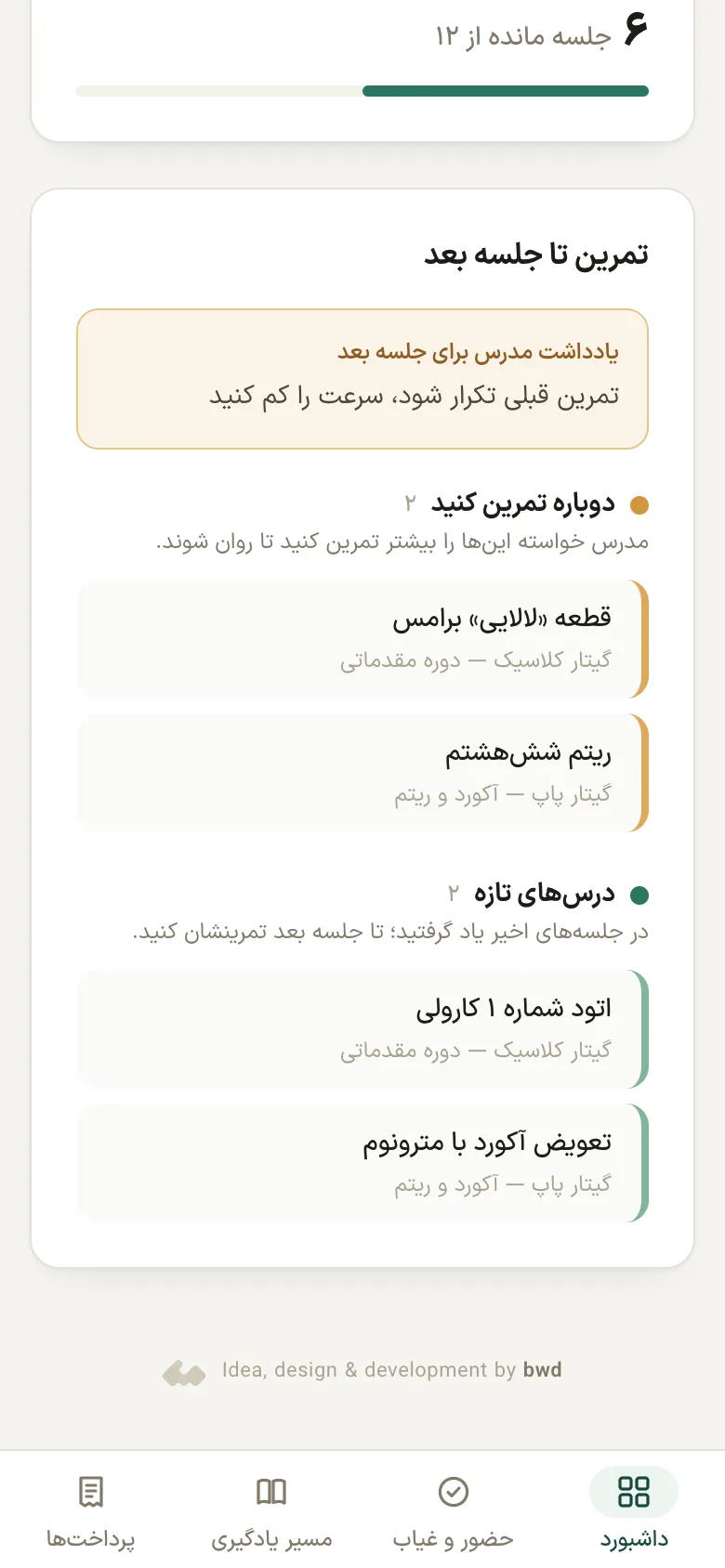
در داشبورد به کارت تمرین تا جلسه بعد بروید:
- یادداشت مدرس برای جلسه بعد: آنچه مدرس بعد از کلاس برایتان نوشته است.
- دوباره تمرین کنید: تمرینهایی که مدرس خواسته باز هم کار شوند.
- درسهای تازه: تمرینهایی که همین جلسه درس داده شدهاند.
اگر چند کلاس دارید (مثلاً پیانو و آواز)، تمرین هر کلاس جدا نوشته شده است.
جلسه بعدیام کی است و چند جلسه مانده؟
- کارت جلسه بعدی روز و ساعت کلاس بعدی و کلاس بعد از آن را نشان میدهد.
- کارت دوره شما تعداد جلسات باقیمانده را نشان میدهد؛ مثلاً «۳ جلسه مانده از ۸».
- وقت پایان دوره نزدیک باشد، پیام «تنها … جلسه از دوره شما باقی مانده است» را میبینید و ایمیل یادآوری هم برایتان میآید. برای تمدید، رسید تمدید بفرستید.
نمیتوانم سر کلاس بیایم؛ چطور خبر بدهم؟
- در کارت جلسه بعدی دکمه نمیتوانم بیایم را بزنید.
- در پیامی که باز میشود لغو جلسه را بزنید.
مدرس لغو را همان لحظه در برنامهاش میبیند و اگر آموزشگاه پیامک را فعال کرده باشد، به او پیامک هم میرسد. اینکه این جلسه از دورهتان کم شود یا نه، با مدرس و قوانین آموزشگاه است؛ برای هماهنگی جلسه جبرانی با شمارهای که در داشبورد زیر «برای هماهنگی با آموزشگاه» آمده تماس بگیرید.
جلسات لغوشده در روزهای آینده: اگر مدرس یا آموزشگاه جلسهای را لغو کند، در همین کارت با عنوان «کنسل شده توسط استاد» یا «کنسل شده توسط آموزشگاه» نمایش داده میشود.
حضور و غیاب
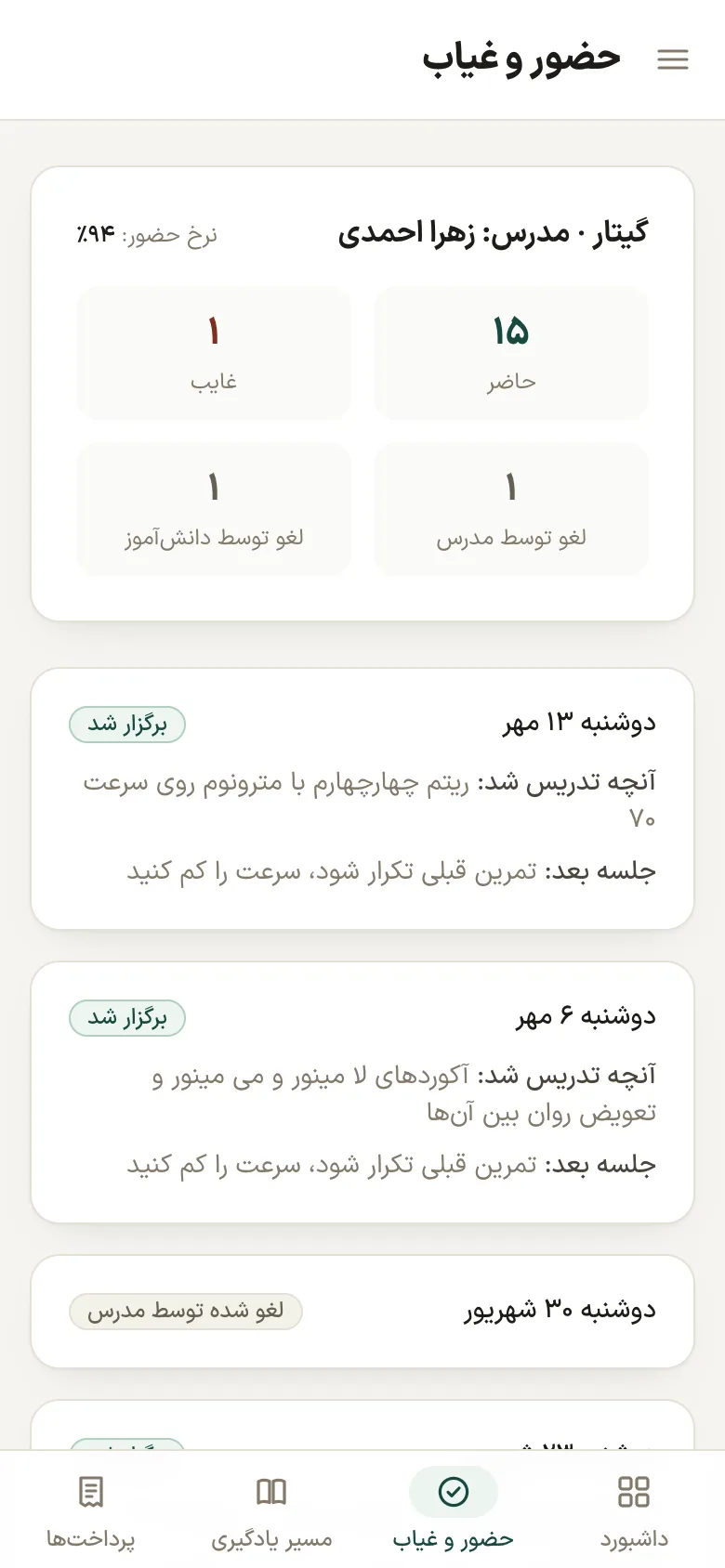
سابقه همه جلسهها، با آنچه در هر جلسه تدریس شد.
چطور ببینم جلسههای قبل چه درس داده شد؟
صفحه حضور و غیاب را باز کنید. بالای صفحه تعداد جلسههای حاضر، غایب و لغوشده آمده و زیرش همه جلسهها، جدیدترین اول. زیر هر جلسه آنچه تدریس شد و جلسه بعد (برنامهای که مدرس نوشته) را میبینید.
وضعیت هر جلسه یکی از اینهاست: برگزار شد غیبت لغو شده توسط مدرس لغو شده توسط دانشآموز
اگر چند کلاس دارید، جلسههای هر کلاس با نام مدرسش جدا آمده است.
مسیر یادگیری
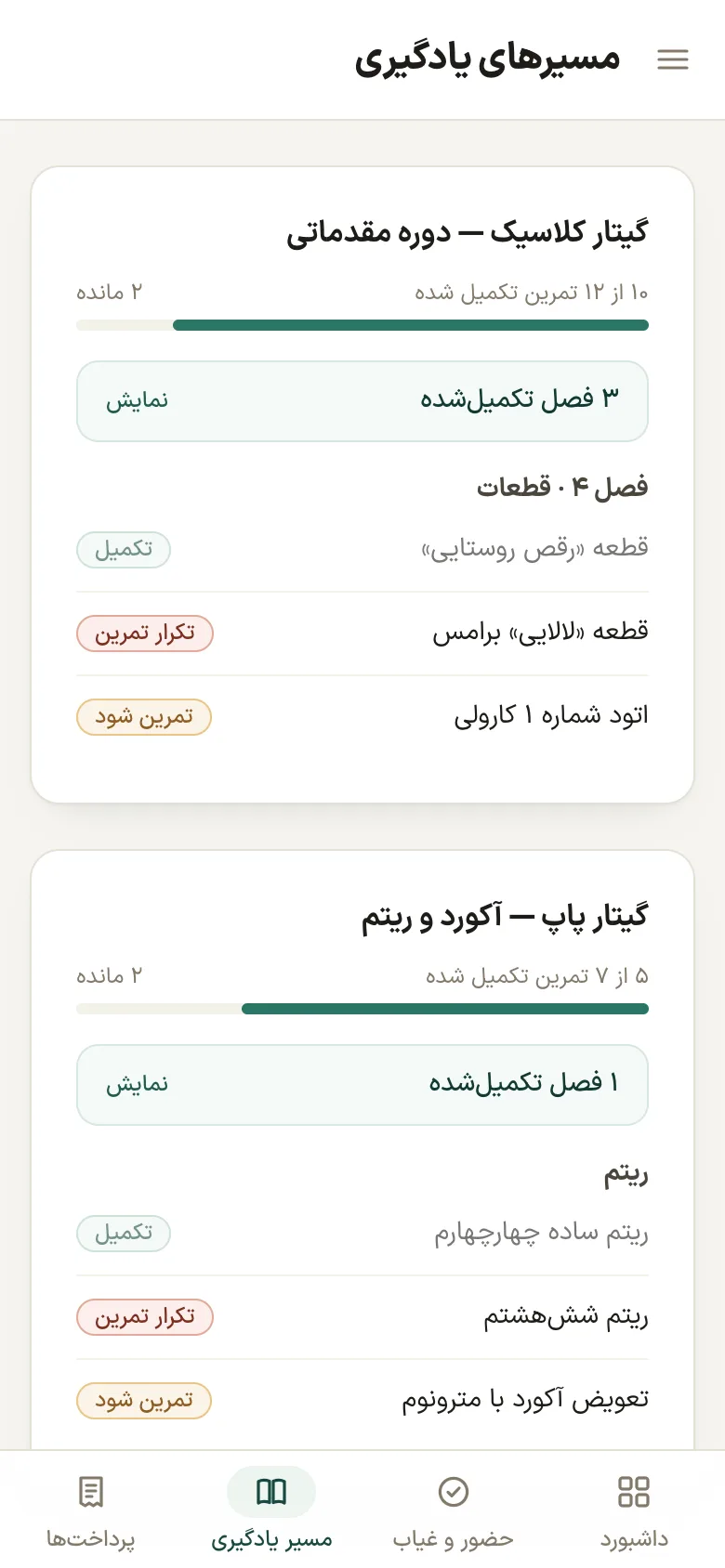
نقشه کامل آنچه با مدرستان یاد میگیرید، فصلبهفصل، با پیشرفت هر تمرین.
رنگها و وضعیت تمرینها یعنی چه؟
| وضعیت | یعنی |
|---|---|
| تدریس نشده | هنوز به این تمرین نرسیدهاید. |
| تمرین شود | تازه درس داده شده؛ تمرینش کنید. |
| تکرار تمرین | مدرس خواسته دوباره روی آن کار کنید. |
| تکمیل | یاد گرفتهاید؛ تمام است. |
وضعیتها را مدرس بعد از هر جلسه بهروز میکند. فصلهایی که کامل تمام شدهاند جمع شدهاند؛ با نمایش بازشان کنید.
پرداختها
پرداخت از طریق درگاه بانکی نیست: به حساب آموزشگاه واریز میکنید و رسیدش را اینجا میفرستید تا آموزشگاه تأیید کند.
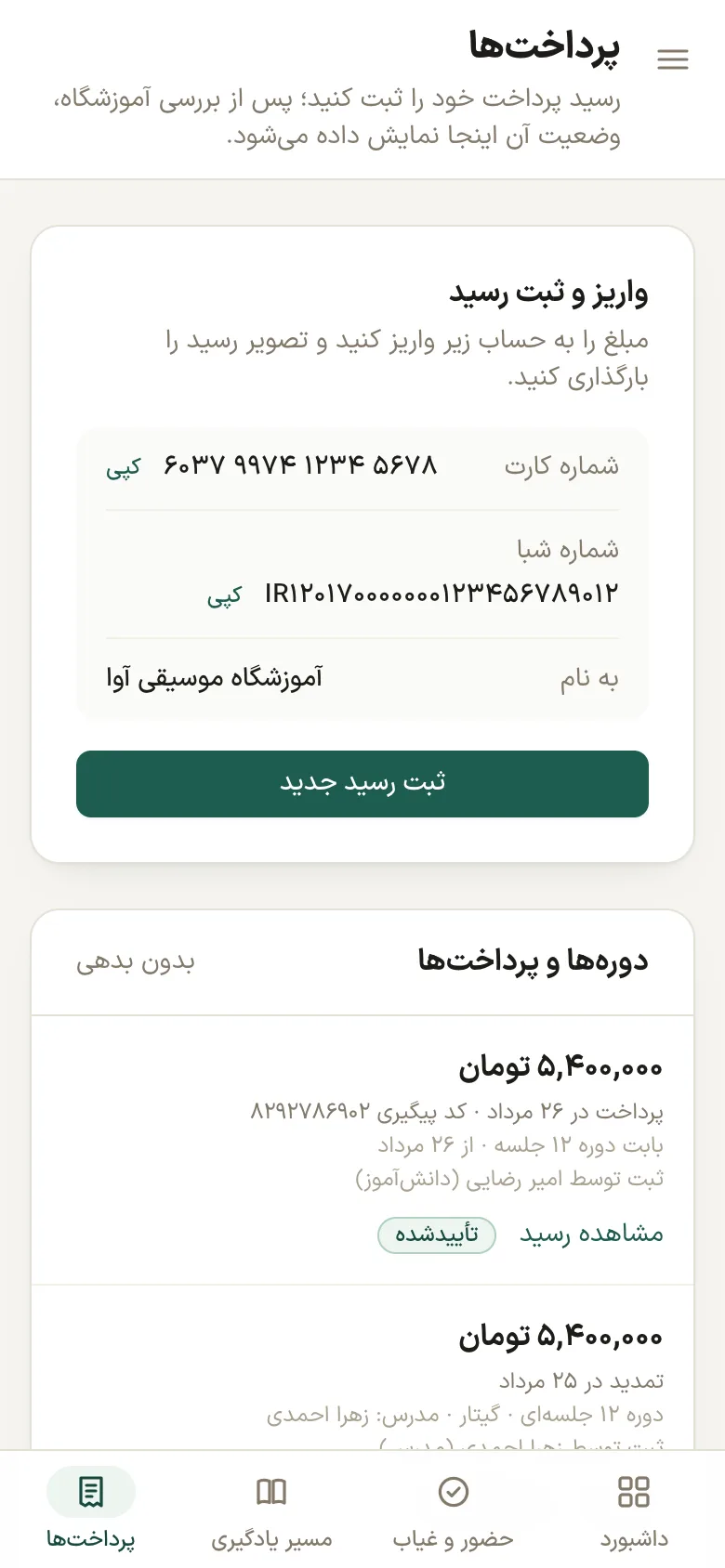
چطور شهریه را بپردازم و رسیدش را ثبت کنم؟
- صفحه پرداختها را باز کنید. در کارت واریز و ثبت رسید، شماره کارت یا شبای آموزشگاه را با دکمه کپی بردارید و از برنامه بانکتان واریز کنید.
- بعد از واریز، ثبت رسید جدید را بزنید.
- مبلغ پرداختی و تاریخ پرداخت را وارد کنید.
- در بابت دوره دورهای را که پولش را دادهاید انتخاب کنید.
- کد پیگیری را از پیامک یا رسید بانک بنویسید و تصویر یا فایل رسید را انتخاب کنید (JPG، PNG، WEBP یا PDF تا ۵ مگابایت). اسکرینشات رسید بانک هم کافی است.
- ارسال رسید را بزنید.
نکته: از دکمه ثبت رسید پرداخت ← در داشبورد هم مستقیم به همین فرم میرسید.
رسیدم تأیید شد یا نه؟
در فهرست پایین صفحه پرداختها، کنار هر رسید وضعیتش آمده است:
- در انتظار بررسی آموزشگاه هنوز آن را ندیده است.
- تأییدشده پرداخت ثبت شد.
- ردشده زیرش دلیل رد نوشته شده؛ مشکل را درست کنید و رسید تازه بفرستید.
بالای صفحه هم مانده بدهی (یا «بدون بدهی») شما نوشته شده است.
اگر آموزشگاه پیامک را فعال کرده باشد و شماره موبایل شما ثبت باشد، تأیید یا رد رسید را پیامک هم میگیرید. همینطور وقتی جلسات دورهتان تمام شود، پیامک یادآوری تمدید میرسد.
دورهام تمام شده؛ چطور تمدید کنم؟
- مبلغ دوره جدید را واریز کنید.
- در ثبت رسید جدید، در بابت دوره گزینه تمدید با تعرفه و دوره مورد نظر را انتخاب کنید.
- بقیه فرم را مثل همیشه پر کنید و رسید را بفرستید.
با تأیید رسید، دوره جدیدتان خودکار ثبت میشود و جلسات باقیمانده در داشبورد بهروز میشود. تمدید را مدرس یا آموزشگاه هم میتوانند برایتان انجام دهند.