راهاندازی آموزشگاه در شش قدم
بار اول به همین ترتیب جلو بروید؛ هر قدم برای قدم بعدی لازم است. اگر ورود اطلاعات را به ما سپردهاید، فقط قدم اول و آخر با شماست.
- مشخصات آموزشگاهنام، لوگو و شماره کارت برای واریز دانشآموزان
- رشتههاگیتار، پیانو، آواز… هر چه درس میدهید
- تعرفههادورههای آماده با تعداد جلسه و قیمت
- مدرسانرشته، ساعات تدریس، کمیسیون و اختیارات
- دانشآموزانثبتنام با زمان کلاس، دوره و پرداخت
- کارمندان (اختیاری)منشی یا حسابدار با دسترسی محدود
کارمند آموزشگاه هستید؟ شما فقط بخشهایی از منو را میبینید که مدیر به شما دسترسی داده است. اگر بخشی از این راهنما در منوی شما نیست، از مدیر آموزشگاه بخواهید دسترسی آن را فعال کند.
داشبورد
اولین صفحه بعد از ورود. هر روز با نگاهی به آن ببینید چه کاری منتظر شماست.
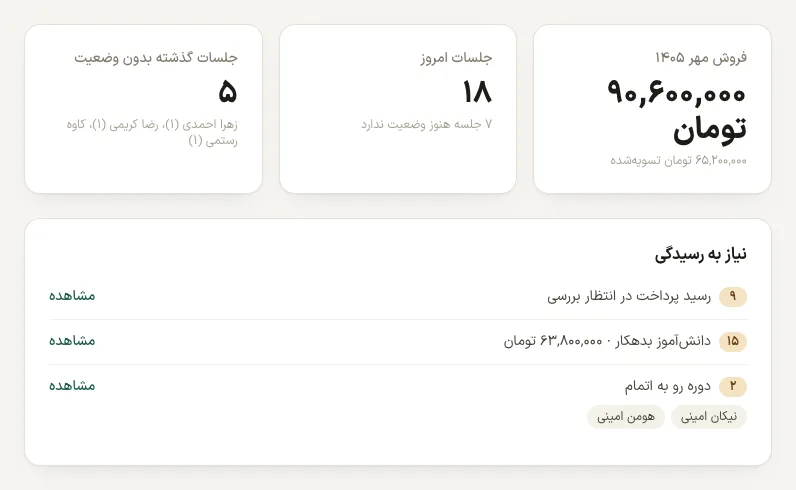
داشبورد چه چیزهایی را نشان میدهد؟
- نیاز به رسیدگی: رسیدهای پرداختی که منتظر تأیید شما هستند، دانشآموزان بدهکار و دورههایی که رو به اتماماند. با دکمه مشاهده مستقیم به همان فهرست میروید. اگر چیزی نمانده باشد، پیام «فعلاً موردی برای رسیدگی نیست» را میبینید.
- فروش ماه: مبلغ دورههای فروختهشده در ماه شمسی جاری و اینکه چه مقدارش تسویه شده است.
- جلسات امروز و جلسات گذشته بدون وضعیت: مدرسانی که هنوز وضعیت کلاسهایشان را ثبت نکردهاند.
- سهم مدرسان و آموزشگاه: فروش تسویهشده هر مدرس و سهم او و آموزشگاه در ماه.
چطور ارقام ماههای قبل را در داشبورد ببینم؟
- در کارت سهم مدرسان و آموزشگاه دکمه ماه قبل یا ماه بعد را بزنید.
- برای گزارش کاملتر با فیلتر مدرس، رشته و بازه دلخواه به حسابداری بروید.
«جلسات گذشته بدون وضعیت» یعنی چه و چه کار کنم؟
یعنی زمان کلاس گذشته ولی مدرس هنوز ثبت نکرده که برگزار شد، غیبت بود یا لغو شد. تا وضعیت ثبت نشود، جلسه از دوره دانشآموز کسر نمیشود و جلسات باقیماندهاش درست نیست.
ثبت وضعیت جلسه کار مدرس است؛ با دیدن این عدد به مدرس یادآوری کنید. در صفحه هر مدرس، تعداد جلسات بدون وضعیت ۳۰ روز گذشتهاش را هم میبینید.
مدرسان
فهرست مدرسان با رشته و تعداد دانشآموزان هر کدام. با زدن روی نام هر مدرس، پروندهاش باز میشود.
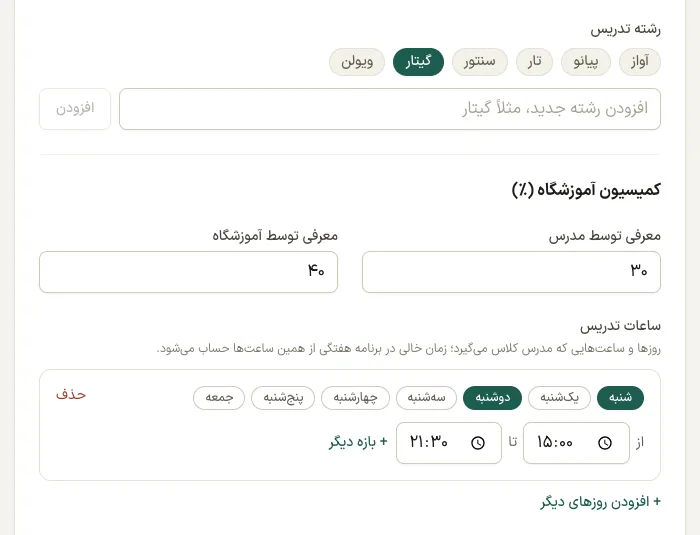
چطور مدرس جدید اضافه کنم؟
نیاز به دسترسی: افزودن، ویرایش و حذف مدرسان
- در صفحه مدرسان دکمه افزودن مدرس را بزنید.
- در بخش حساب کاربری نام، ایمیل و (اختیاری) شماره موبایل مدرس را بنویسید. مدرس با همین ایمیل وارد میشود.
- در بخش تدریس رشتههایی را که درس میدهد انتخاب کنید. اگر رشتهای در فهرست نیست، اول آن را در رشتهها بسازید.
- دو درصد کمیسیون آموزشگاه را وارد کنید (توضیح کمیسیون).
- در ساعات تدریس روزها و بازههای ساعتی را که مدرس در آموزشگاه است وارد کنید. با + بازه دیگر برای یک روز چند بازه بگذارید و با + افزودن روزهای دیگر روز اضافه کنید.
- در دسترسیهای مدرس مشخص کنید چه کارهایی را خودش انجام دهد (فهرست دسترسیها).
- ایجاد حساب مدرس را بزنید. یک رمز عبور موقت نمایش داده میشود؛ آن را یادداشت کنید و به مدرس بدهید.
مهم: رمز موقت فقط یک بار نمایش داده میشود. اگر گم شد، از بازنشانی رمز رمز تازه بسازید. مدرس در اولین ورود باید رمز خودش را انتخاب کند.
کمیسیون مدرس چطور تعیین و حساب میشود؟
برای هر مدرس دو درصد وارد میکنید؛ این درصد سهم آموزشگاه است و باقیاش حقوق مدرس میشود:
- معرفی توسط مدرس: برای دانشآموزانی که خود مدرس آورده است.
- معرفی توسط آموزشگاه: برای دانشآموزانی که آموزشگاه پیدا کرده و به مدرس سپرده است.
اینکه هر دانشآموز را چه کسی آورده، هنگام ثبتنام در فیلد نحوه آشنایی دانشآموز مشخص میشود.
مثال: کمیسیون «معرفی توسط آموزشگاه» ۳۰٪ است و دانشآموزی که آموزشگاه آورده دورهای ۴٬۰۰۰٬۰۰۰ تومانی خریده و کامل پرداخت کرده است. سهم آموزشگاه ۱٬۲۰۰٬۰۰۰ و حقوق مدرس ۲٬۸۰۰٬۰۰۰ تومان میشود.
یادتان باشد: حقوق فقط از مبالغ دریافتشده حساب میشود، نه از دورههایی که هنوز پرداخت نشدهاند. اگر برای مدرسی کمیسیون وارد نکنید، صفر درصد حساب میشود و کل مبلغ به حقوق او میرود.
به مدرس چه اختیاراتی میتوانم بدهم؟
این اختیارات تعیین میکند مدرس کدام کارها را بدون مراجعه به آموزشگاه انجام دهد. سه مورد اول برای مدرس جدید پیشفرض روشن است.
| دسترسی | با روشن کردنش مدرس میتواند… |
|---|---|
| ثبتنام دانشآموز و تمدید دوره | دانشآموز جدید ثبت کند و دوره دانشآموزانش را تمدید کند. |
| حذف دانشآموز از کلاس خود | دانشآموزی را که دیگر نمیآید حذف کند. |
| ویرایش دوره پس از ثبت | تعداد جلسات، تاریخ شروع یا یادداشت دوره ثبتشده را اصلاح کند. |
| ثبت دوره با تعداد جلسه و مبلغ دلخواه | بهجای تعرفههای آماده، تعداد جلسه و مبلغ را خودش بنویسد. |
| تخفیف هنگام ثبتنام و تمدید | تخفیف مبلغی یا درصدی بدهد. |
| تغییر ساعات تدریس خود | روزها و ساعتهای حضورش را خودش تغییر دهد. |
برای تغییر این اختیارات، در فهرست مدرسان از منوی ⋯ کنار نام مدرس ویرایش را بزنید.
در صفحه هر مدرس چه اطلاعاتی هست؟
روی نام مدرس در فهرست بزنید. این صفحه نشان میدهد:
- تعداد دانشآموزان و کلاسهای هفتگیاش و فهرست دانشآموزان با جلسات باقیمانده هر کدام
- جلسات بدون وضعیت در ۳۰ روز گذشته
- سهم مدرس در ماه جاری از فروش تسویهشده
- راههای تماس (موبایل و ایمیل)
از همین صفحه با برنامه هفتگی برنامه کلاسهایش و با حسابداری این مدرس گزارش مالیاش را باز کنید.
مدرس رمزش را فراموش کرده؛ چه کنم؟
- در فهرست مدرسان از منوی ⋯ کنار نام او ویرایش را بزنید.
- در کارت بازنشانی رمز، بازنشانی رمز عبور را بزنید.
- رمز موقت تازه را به مدرس بدهید. بعد از ورود، رمز خودش را انتخاب میکند.
مدرس میتواند خودش هم از صفحه ورود با رمز عبور را فراموش کردهاید؟ لینک بازیابی را به ایمیلش بفرستد.
چطور مدرسی را حذف کنم؟
- اگر مدرس هنوز دانشآموز دارد، اول هر دانشآموز را به مدرس دیگری منتقل کنید (تغییر مدرس دانشآموز). تا وقتی دانشآموزی دارد، حذفش ممکن نیست.
- در فهرست مدرسان از منوی ⋯ گزینه حذف مدرس را بزنید و تأیید کنید.
دانشآموزان
همه دانشآموزان آموزشگاه با مدرس، رشته، وضعیت پرداخت و جلسات باقیمانده هر کدام.
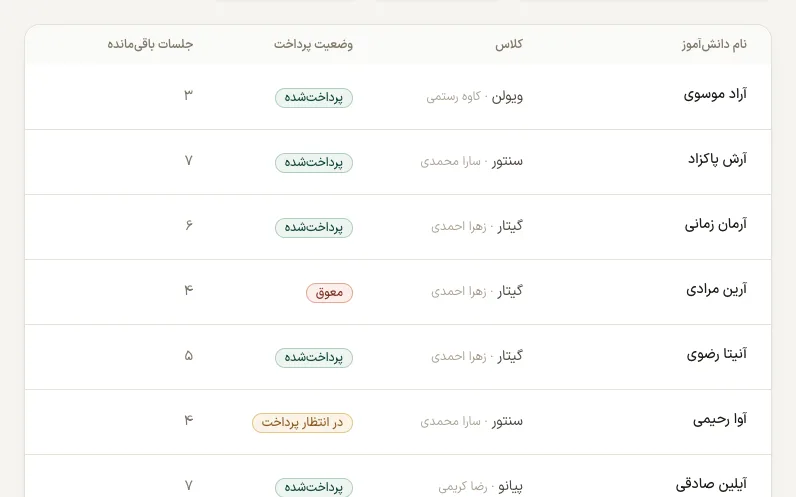
چطور دانشآموز جدید ثبتنام کنم؟
نیاز به دسترسی: ویرایش دانشآموزان
همه ثبتنام در یک فرم انجام میشود؛ کادر خلاصه ثبتنام کنار فرم نشان میدهد چه چیزی هنوز مانده است.
- در صفحه دانشآموزان دکمه ثبتنام دانشآموز را بزنید.
- نام، ایمیل و شماره موبایل دانشآموز را بنویسید. تاریخ تولد و یادداشت اختیاری است. برای کودکان میتوانید ایمیل پدر یا مادر را بنویسید.
- نحوه آشنایی دانشآموز را انتخاب کنید: مدرس آورده یا آموزشگاه پیدا کرده. کمیسیون مدرس بر همین اساس حساب میشود.
- رشته و سپس مدرس را انتخاب کنید. فقط مدرسانی که آن رشته را درس میدهند نشان داده میشوند.
- در زمانهای هفتگی کلاس، از میان وقتهای خالی مدرس یک زمان انتخاب کنید یا با + زمان دیگر (دستی) روز و ساعت را خودتان وارد کنید. برای دو کلاس در هفته، دو زمان اضافه کنید.
- دوره را انتخاب کنید:
- از تعرفهها: یکی از تعرفههای همان رشته
- مبلغ دلخواه: تعداد جلسه و مبلغ را خودتان بنویسید
- فعلاً بدون دوره: دوره را بعداً از صفحه دانشآموز ثبت میکنید
- اگر دانشآموز همین حالا پرداخت کرده، پرداخت همین حالا ثبت شود را بزنید و مبلغ، تاریخ، کد پیگیری و تصویر رسید را وارد کنید.
- ثبتنام را بزنید و رمز عبور موقت نمایشدادهشده را به دانشآموز بدهید، همراه با لینک راهنمای دانشآموز.
نکته: اگر فرم را نیمهکاره رها کنید، پنل آن را نگه میدارد تا بعداً ادامه دهید.
چطور دانشآموز را پیدا کنم یا بدهکاران را ببینم؟
- در کادر جستجوی نام یا ایمیل بخشی از نام را بنویسید.
- از فیلتر مدرس فقط دانشآموزان یک مدرس را ببینید.
- از فیلتر وضعیت یکی را انتخاب کنید: پرداختشده در انتظار پرداخت معوق بدون دوره فعال دوره رو به اتمام
«معوق» یعنی چه؟ دورهای که یک هفته از شروعش گذشته و هنوز پرداخت نشده، خودکار معوق میشود.
چطور دوره دانشآموز را تمدید کنم؟
- در فهرست دانشآموزان کنار نام او تمدید را بزنید، یا در صفحه دانشآموز به بخش دورهها بروید و تمدید را بزنید.
- تعرفه یا مبلغ دلخواه، تاریخ شروع و تخفیف (اختیاری) را وارد کنید. جلسات باقیمانده از دوره فعلی خودکار به دوره جدید اضافه میشود.
- اگر پرداخت کرده، همانجا پرداخت را هم ثبت کنید و ذخیره را بزنید.
راه دیگر: دانشآموز میتواند خودش هنگام ثبت رسید، «تمدید با تعرفه» را انتخاب کند. با تأیید آن رسید، دوره جدید خودکار ثبت میشود.
دانشآموز میخواهد رشته دوم (کلاس دیگر) هم بگیرد؛ چه کنم؟
لازم نیست حساب جدید بسازید. دانشآموز با همان ایمیل و رمز، همه کلاسهایش را میبیند.
- صفحه دانشآموز را باز کنید و کنار کلاسها، + کلاس دیگر را بزنید.
- رشته، مدرس، زمان هفتگی و دوره کلاس جدید را وارد و ثبت کنید.
هر کلاس دوره، پرداخت و مسیر یادگیری جداگانه دارد.
چطور مدرس، رشته یا اطلاعات دانشآموز را تغییر دهم؟
- صفحه دانشآموز را باز کنید و ویرایش را بزنید.
- نام، ایمیل، موبایل، رشته، مدرس یا نحوه آشنایی را تغییر دهید و ذخیره تغییرات را بزنید.
با تغییر مدرس، دانشآموز و همه سابقهاش به مدرس جدید منتقل میشود. در همین صفحه با بازنشانی رمز عبور رمز موقت تازه بسازید.
چطور زمان کلاس هفتگی دانشآموز را عوض کنم؟
- صفحه دانشآموز را باز کنید و به بخش زمانبندی هفتگی کلاس بروید.
- از منوی ⋯ کنار زمان فعلی ویرایش یا حذف را بزنید، یا با افزودن زمان زمان تازه بگذارید.
جلسههای آینده از روی همین زمان ساخته میشوند؛ جلسههای گذشته تغییری نمیکنند.
چطور دانشآموز را حذف کنم؟
نیاز به دسترسی: حذف دانشآموزان
- صفحه دانشآموز را باز کنید و حذف دانشآموز را بزنید.
- اگر دانشآموز چند کلاس دارد، انتخاب کنید فقط همین کلاس حذف شود یا کلاسهای دیگرش هم.
- برای اطمینان، نام دانشآموز را در کادر بنویسید و تأیید کنید.
دقت کنید: حذف دانشآموز برگشتپذیر نیست.
برنامه هفتگی
کلاسهای همه مدرسان در یک جدول روزها و ساعتها، کنار وقتهای خالی هر مدرس.
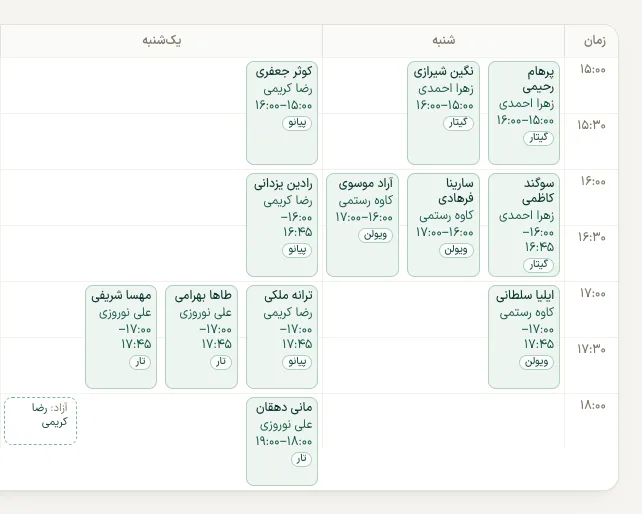
چطور برای دانشآموز جدید وقت خالی پیدا کنم؟
- از فیلتر همه رشتهها رشته مورد نظر را انتخاب کنید تا فقط مدرسان همان رشته بمانند.
- اگر مدرس مشخصی مد نظر است، از فیلتر همه مدرسان او را انتخاب کنید.
- خانههای خالی در ساعات تدریس، وقت آزاد برای کلاس جدید است. همین زمان را هنگام ثبتنام انتخاب کنید.
از برنامه هفتگی چطور تعطیلی ثبت کنم؟
دکمه افزودن تعطیلی بالای جدول، شما را به صفحه تعطیلیها میبرد.
تعطیلیها
در روزها و ساعتهای تعطیل، جلسهای ساخته نمیشود و از دوره هیچ دانشآموزی کم نمیشود.
چطور تعطیلی ثبت کنم؟
نیاز به دسترسی: ثبت و حذف تعطیلیهای آموزشگاه
- تاریخ را از تقویم شمسی انتخاب کنید.
- مدت را انتخاب کنید: تمام روز یا ساعت مشخص (با «از ساعت» و «تا ساعت»).
- مشخص کنید تعطیلی برای چه کسانی است: همه مدرسان یا یک مدرس، و همه رشتهها یا یک رشته.
- در صورت تمایل علت را بنویسید (مثلاً «عید فطر»).
- ثبت تعطیلی را بزنید. تعطیلی در فهرست تعطیلیهای پیش رو نمایش داده میشود.
پیامک: اگر پیامک تعطیلی آموزشگاه را فعال کرده باشید، برای هر کلاس آیندهای که در این روز میافتد یک پیامک میرود. اگر کسی شماره موبایل نداشته باشد، بعد از ثبت نام او را در یک هشدار میبینید.
تعطیلات رسمی را هم باید دستی وارد کنم؟
نه. تعطیلات رسمی هر سال شمسی خودکار به فهرست تعطیلیهای آموزشگاه اضافه میشود. اگر در یکی از آن روزها کلاس دارید، کافی است همان تعطیلی را از فهرست حذف کنید.
چطور تعطیلی را حذف کنم؟ تعطیلیهای مدرسان کجاست؟
در فهرست تعطیلیهای پیش رو کنار تعطیلی، حذف را بزنید و تأیید کنید. جلسههای آن روز دوباره طبق برنامه ساخته میشوند.
تعطیلیهایی که مدرسان برای خودشان ثبت کردهاند هم در همین فهرست با برچسب «ثبت مدرس» نمایش داده میشود.
حسابداری
گزارش مالی آموزشگاه بر اساس ماه شمسی: فروش، دریافتشده و دریافتنشده، سهم آموزشگاه و حقوق مدرسان.
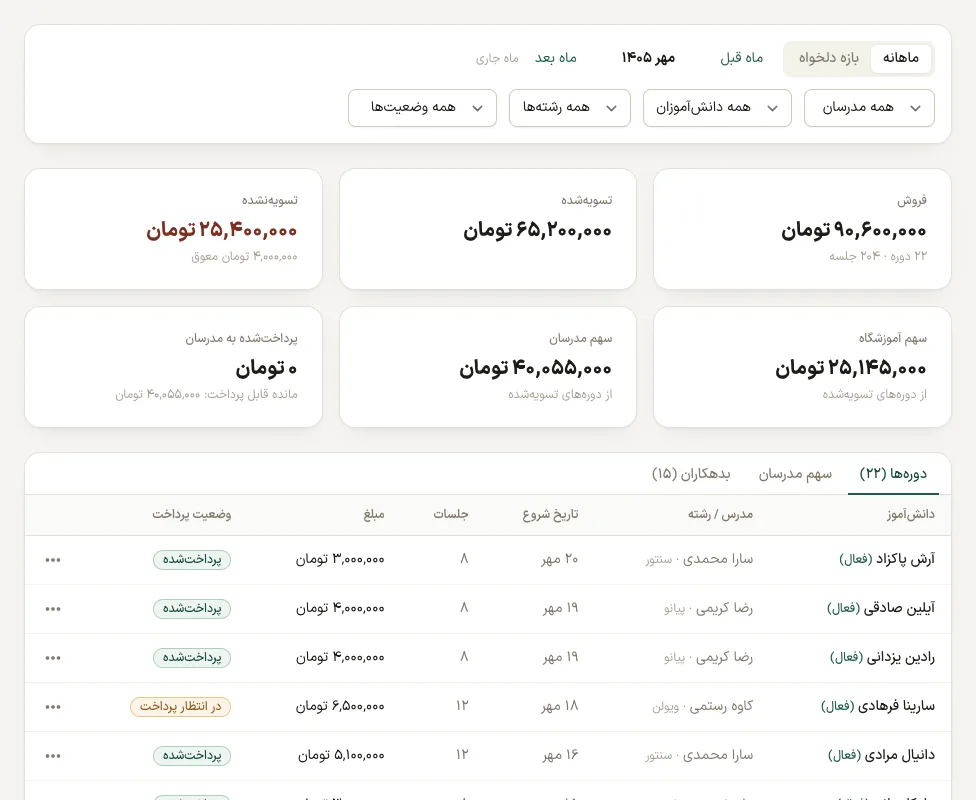
عددهای بالای صفحه حسابداری یعنی چه؟
| کارت | معنی |
|---|---|
| فروش | مبلغ همه دورههایی که در این بازه شروع شدهاند، با تعداد دورهها و جلسات فروختهشده. |
| تسویهشده | مبلغ دورههایی که کامل پرداخت شدهاند. |
| تسویهنشده | مبلغی که هنوز دریافت نشده؛ بخش معوق آن جدا نوشته میشود. |
| سهم آموزشگاه | کمیسیون آموزشگاه از دورههای تسویهشده. |
| پرداختشده به مدرسان | حقوقی که در این بازه پرداخت کردهاید و ماندهای که هنوز باید بپردازید. |
چطور گزارش یک ماه، یک مدرس یا بازه دلخواه را ببینم؟
- ماهانه: با ماه قبل، ماه بعد و ماه جاری بین ماههای شمسی جابهجا شوید.
- بازه دلخواه: تاریخ «از» و «تا» را انتخاب کنید و اعمال را بزنید.
- از فیلترهای مدرس، دانشآموز، رشته و وضعیت پرداخت گزارش را محدود کنید؛ با حذف فیلترها برگردید.
پایین صفحه سه زبانه هست: سهم مدرسان، دورهها (همه دورههای فروختهشده در بازه) و بدهکاران.
چطور پرداخت حقوق مدرس را ثبت کنم؟
نیاز به دسترسی: ثبت پرداخت به مدرسان
- در حسابداری حالت ماهانه را انتخاب کنید و به ماه مورد نظر بروید. ثبت پرداخت فقط در نمای ماهانه ممکن است.
- در زبانه سهم مدرسان، کنار نام مدرس ثبت پرداخت را بزنید.
- مبلغ پرداختی، تاریخ پرداخت و در صورت نیاز یادداشت را وارد کنید و ثبت را بزنید.
وضعیت مدرس به پرداخت شد تغییر میکند و خود مدرس هم آن را در داشبوردش میبیند. اگر اشتباه ثبت کردید، با حذف آن را پاک کنید.
چطور فهرست بدهکاران را ببینم؟
زبانه بدهکاران همه دورههای پرداختنشده را، صرفنظر از تاریخ فروش، با کل بدهی هر دانشآموز نشان میدهد. مدرس هر دانشآموز و دورههای معوقش هم کنار نامش آمده است.
نکته: وقتی فقط دو جلسه از دوره دانشآموز مانده باشد، دوره «رو به اتمام» میشود و یک ایمیل یادآوری تمدید هم خودکار برایش فرستاده میشود.
تراکنشها
رسیدهایی که دانشآموزان فرستادهاند و پرداختهایی که خودتان ثبت کردهاید. عدد کنار «تراکنشها» در منو، تعداد رسیدهای در انتظار بررسی است.
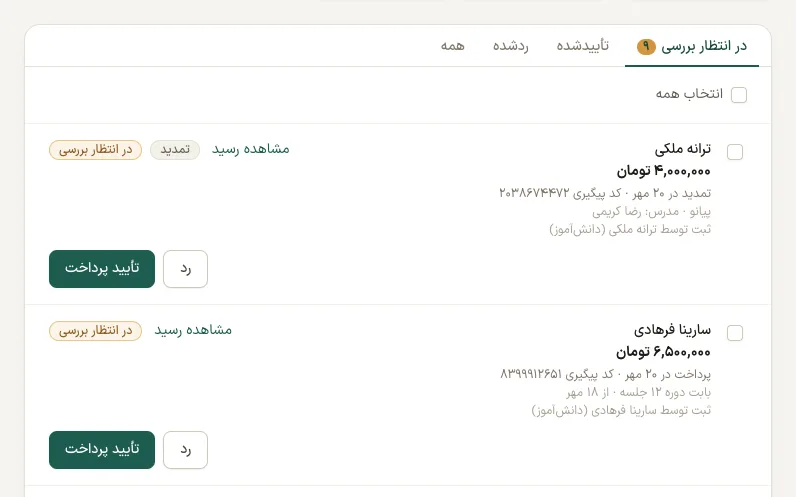
چطور رسید دانشآموز را تأیید یا رد کنم؟
نیاز به دسترسی: بررسی رسیدها و ثبت پرداخت دانشآموزان
- زبانه در انتظار بررسی را باز کنید.
- مبلغ، کد پیگیری و دوره را چک کنید و با مشاهده رسید تصویر رسید را ببینید.
- اگر واریز به حساب آموزشگاه رسیده، تأیید پرداخت را بزنید.
- اگر مشکلی هست، رد را بزنید و دلیل رد را بنویسید. این دلیل به خود دانشآموز نمایش داده میشود تا رسید درست را بفرستد.
تمدید خودکار: اگر دانشآموز رسید را برای «تمدید با تعرفه» فرستاده باشد، با تأیید آن دوره جدیدش خودکار ثبت میشود و پیام تأیید هم این را میگوید.
پیامک: اگر پیامک تأیید و رد پرداخت فعال باشد، نتیجه (و دلیل رد) همان لحظه برای گیرندگانی که انتخاب کردهاید پیامک میشود.
چطور چند رسید را با هم تأیید کنم؟
- در زبانه در انتظار بررسی، رسیدها را تیک بزنید یا انتخاب همه را بزنید.
- دکمه تأیید … رسید را بزنید و مبلغ کل را در پیام تأیید چک کنید.
دانشآموز نقدی یا با کارتخوان پرداخت کرده؛ چطور ثبتش کنم؟
- در صفحه تراکنشها ثبت پرداخت را بزنید و نام دانشآموز را بنویسید و انتخاب کنید.
- مبلغ پرداختی و تاریخ پرداخت را وارد کنید.
- در بابت دوره یکی از دورههای پرداختنشده، تمدید با تعرفه یا بدون دوره مشخص (پیشپرداخت) را انتخاب کنید.
- کد پیگیری، تصویر رسید کارتخوان و توضیحات اختیاری است. ثبت را بزنید.
پرداختی که خودتان ثبت میکنید، بدون نیاز به بررسی تأییدشده حساب میشود.
چطور یک تراکنش قدیمی را پیدا کنم؟
- زبانههای تأییدشده، ردشده یا همه را باز کنید.
- در کادر جستجو نام دانشآموز یا کد پیگیری را بنویسید.
- با فیلترهای مدرس، نوع تراکنش (پرداخت، ثبتنام، تمدید) و بازه تاریخ محدودش کنید و ترتیب را روی جدیدترین، قدیمیترین، بیشترین یا کمترین مبلغ بگذارید.
در صفحه هر دانشآموز هم لینک تراکنشها فقط تراکنشهای همان دانشآموز را نشان میدهد.
تعرفهها
دورههای آمادهای که هنگام ثبتنام و تمدید انتخاب میشوند؛ مثلاً «پایه، ۸ جلسه ۴۵ دقیقهای».
چطور تعرفه تعریف کنم؟
نیاز به دسترسی: افزودن، ویرایش و حذف تنظیمات
- افزودن تعرفه را بزنید.
- عنوان (مثلاً «پایه»)، رشته (یا همه رشتهها)، تعداد جلسات، مدت هر جلسه (دقیقه) و قیمت (تومان) را وارد کنید.
- ذخیره را بزنید.
اگر قیمت تعرفه را عوض کنم، دورههای قبلی چه میشوند؟
هیچ. تغییر قیمت فقط روی ثبتنامها و تمدیدهای بعدی اثر دارد و مبلغ دورههای فروختهشده سر جایش میماند. برای ویرایش یا حذف، منوی ⋯ کنار تعرفه را باز کنید.
رشتهها
رشتههایی که در آموزشگاه درس داده میشود. مدرسان، تعرفهها و دانشآموزان به این رشتهها وصل میشوند.
چطور رشته اضافه، ویرایش یا حذف کنم؟
- نام رشته را در کادر نام رشته جدید بنویسید و افزودن رشته را بزنید.
- برای تغییر نام یا حذف، منوی ⋯ کنار رشته را باز کنید.
دقت کنید: با حذف یک رشته، آن رشته از فهرست رشتههای همه مدرسانش هم برداشته میشود. تعداد مدرسان هر رشته کنار نامش آمده است.
کاربران
حساب کارمندان آموزشگاه، مثل منشی یا حسابدار، هر کدام با دسترسیهای جداگانه.
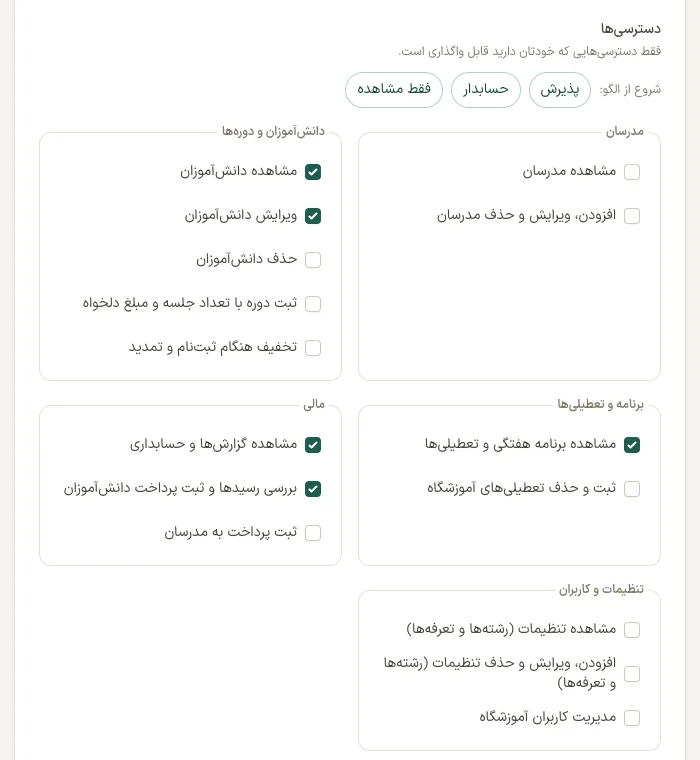
چطور برای منشی یا حسابدار حساب بسازم؟
نیاز به دسترسی: مدیریت کاربران آموزشگاه
- افزودن کاربر را بزنید و نقش کارمند آموزشگاه را انتخاب کنید. (اگر مدرس را انتخاب کنید، به فرم مدرس میروید.)
- نام و ایمیل کارمند را بنویسید.
- در دسترسیها، از شروع از الگو یکی از پذیرش، حسابدار یا فقط مشاهده را بزنید و بعد در صورت نیاز تیکها را تغییر دهید.
- ایجاد حساب کاربر را بزنید و رمز موقت را به کارمند بدهید.
قاعده دسترسیها: هیچکس نمیتواند دسترسیای بدهد که خودش ندارد. هر دسترسی «ویرایش» یا «مدیریت»، دسترسی «مشاهده» همان بخش را هم با خودش میآورد.
هر دسترسی کارمند چه چیزی را باز میکند؟
| دسترسی | بخشهای پنل |
|---|---|
| مشاهده مدرسان | فهرست و صفحه مدرسان |
| افزودن، ویرایش و حذف مدرسان | فرم مدرس، بازنشانی رمز مدرس |
| مشاهده دانشآموزان | فهرست و صفحه دانشآموزان |
| ویرایش دانشآموزان | ثبتنام، ویرایش، دوره و زمان کلاس |
| حذف دانشآموزان | دکمه حذف دانشآموز |
| دوره با تعداد جلسه و مبلغ دلخواه | گزینه «مبلغ دلخواه» در ثبتنام و تمدید |
| تخفیف هنگام ثبتنام و تمدید | فیلد تخفیف |
| مشاهده تنظیمات | رشتهها، تعرفهها و مشخصات آموزشگاه |
| افزودن، ویرایش و حذف تنظیمات | تغییر همانها |
| مشاهده برنامه هفتگی و تعطیلیها | برنامه هفتگی، فهرست تعطیلیها |
| ثبت و حذف تعطیلیها | فرم تعطیلی |
| مشاهده گزارشها و حسابداری | حسابداری و تراکنشها (فقط دیدن) |
| ثبت پرداخت به مدرسان | ثبت و حذف پرداخت حقوق |
| بررسی رسیدها و ثبت پرداخت | تأیید و رد رسید، ثبت پرداخت نقدی |
| مدیریت کاربران آموزشگاه | همین صفحه کاربران |
چطور دسترسی کارمند را تغییر دهم یا حسابش را حذف کنم؟
در فهرست کاربران از منوی ⋯ کنار نام او ویرایش یا حذف کاربر را بزنید.
مشخصات آموزشگاه
نام، لوگو، اطلاعات پرداخت و پیامکهای آموزشگاه.
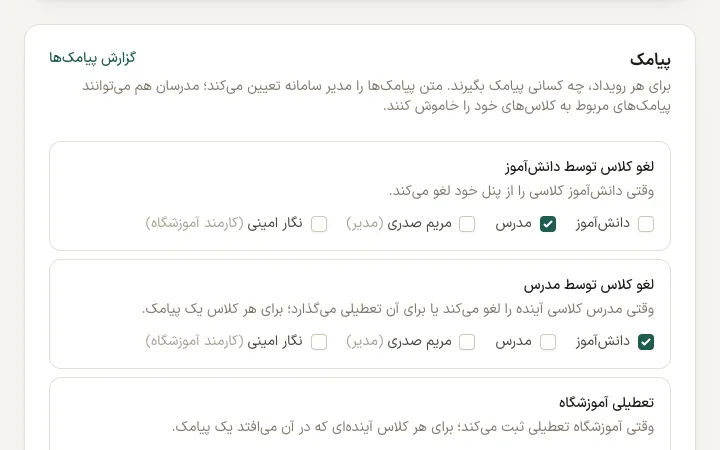
چطور شماره کارت و شماره تماس آموزشگاه را وارد کنم؟
نیاز به دسترسی: افزودن، ویرایش و حذف تنظیمات
- در کارت پرداخت و تماس، شماره تماس آموزشگاه را بنویسید.
- شماره کارت (۱۶ رقم)، شماره شبا (IR و ۲۴ رقم) و نام صاحب حساب را در به نام وارد کنید.
- ذخیره را بزنید.
دانشآموزان این شمارهها را در صفحه پرداختها با دکمه کپی میبینند و شماره تماس را در داشبوردشان، برای هماهنگی با آموزشگاه.
چطور پیامکهای آموزشگاه را تنظیم کنم؟
نیاز به دسترسی: افزودن، ویرایش و حذف تنظیمات
در کارت پیامک برای هر رویداد تعیین میکنید چه کسانی پیامک بگیرند:
- لغو کلاس توسط دانشآموز و لغو کلاس توسط مدرس
- تعطیلی آموزشگاه: برای هر کلاس آیندهای که در روز تعطیل میافتد، یک پیامک
- تأیید پرداخت و رد رسید پرداخت (همراه با دلیل رد)
- پایان دوره: وقتی جلسات دوره فعال دانشآموز تمام میشود. این مورد هر روز ساعت ۱۰ صبح بررسی میشود و هر دوره فقط یک بار پیامک میدهد.
- زیر هر رویداد، گیرندگان را تیک بزنید: دانشآموز و مدرس همان کلاس، و هر یک از مدیران و کارمندان آموزشگاه با نام خودشان.
- ذخیره را بزنید.
متن پیامکها را ما برای همه آموزشگاهها یکسان تنظیم میکنیم و از شما نمیخواهیم چیزی بنویسید. مدرسان هم میتوانند پیامکهای مربوط به کلاسهای خودشان را از پروفایلشان خاموش کنند.
کارت پیامک را نمیبینید یا فعال نیست؟ ارسال پیامک برای هر آموزشگاه جداگانه فعال میشود. برای فعالسازی با ما تماس بگیرید.
چطور بفهمم پیامکها رسیدهاند؟
نیاز به دسترسی: مشاهده تنظیمات
در کارت پیامک، گزارش پیامکها را بزنید. هر ردیف یک پیامک برای یک نفر است: نام گیرنده، رویداد، زمان، متن دقیق پیامک و وضعیتش. با فیلتر وضعیت و رویداد فهرست را کوتاه کنید.
- ارسال شد پیامک به پنل پیامک رسیده است.
- ارسال نشد دلیلش زیر نام گیرنده نوشته شده: شماره موبایل ثبت نشده است (شماره را در صفحه همان کاربر ثبت کنید)، مدرس پیامک را خاموش کرده است، پنل پیامک وصل نیست، یا پنل آن را نپذیرفته است.
- در صف ارسال هنوز نوبتش نرسیده است.
هشدار شماره موبایل: وقتی با ثبت تعطیلی یا تأیید و رد رسید پیامکی برای کسی نرود چون شماره ندارد، همان لحظه پیامی با نام آن افراد میبینید تا شمارهشان را کامل کنید.
چطور نام و لوگوی آموزشگاه را تغییر دهم؟
نام و لوگو بالای منوی همه مدرسان، کارمندان و دانشآموزان آموزشگاه دیده میشود. برای تغییر، در همین صفحه نام آموزشگاه را بنویسید یا لوگوی تازه انتخاب کنید و ذخیره را بزنید. لوگو میتواند PNG، JPG، WEBP یا SVG تا ۲ مگابایت باشد؛ با «حذف لوگوی فعلی» هم میتوانید لوگو را بردارید.
ورود و رمز عبور
منوی حساب شما پایین منوی کناری است؛ روی نام خودتان بزنید. روی گوشی، اول دکمه منو را بزنید.
اولین ورود: رمز موقت را چطور عوض کنم؟
- با ایمیل (یا شماره موبایل) و رمز موقتی که دریافت کردهاید وارد شوید.
- صفحه تغییر رمز عبور خودکار باز میشود. رمز موقت را در «رمز عبور فعلی» و رمز دلخواه را دو بار در «رمز عبور جدید» بنویسید.
- بعد از ذخیره، داشبورد باز میشود.
چطور با کد پیامکی وارد شوم؟
- در صفحه ورود، زبانه با کد پیامکی را بزنید.
- شماره موبایلی را که در حسابتان ثبت است بنویسید و ارسال کد ورود را بزنید.
- کد ششرقمی را که پیامک شد وارد کنید و ورود را بزنید. اگر شماره را اشتباه نوشتهاید، تغییر شماره را بزنید.
کد دو دقیقه اعتبار دارد. برای ارسال دوباره کد باید یک دقیقه صبر کنید و در هر ساعت حداکثر پنج کد میگیرید. بعد از پنج بار کد اشتباه، کد تازه بگیرید.
کد نرسید؟ شماره موبایل باید روی حساب شما ثبت باشد؛ اگر شمارهای ثبت نکردهاید، آن را در صفحه پروفایل بنویسید. به دلایل امنیتی، پنل نمیگوید که شمارهای ثبت شده یا نه، پس اگر پیامکی نیامد، شماره را با ۰۹… بررسی کنید و با ورود با رمز عبور ادامه دهید.
چطور نام، ایمیل یا رمز عبورم را تغییر دهم؟
روی نام خود در پایین منو بزنید و پروفایل را انتخاب کنید. در اطلاعات پروفایل نام، ایمیل و شماره موبایل (برای ورود با کد پیامکی و دریافت پیامک) و در تغییر رمز عبور رمز را عوض کنید.
اگر رمز را فراموش کردهاید، در صفحه ورود رمز عبور را فراموش کردهاید؟ را بزنید تا لینک بازیابی به ایمیلتان فرستاده شود.
چطور زبان پنل را انگلیسی کنم؟
روی نام خود در پایین منو بزنید و English را انتخاب کنید. برای برگشت، از همان منو فارسی را بزنید. زبان فقط برای حساب شما تغییر میکند.
پیام «لایسنس شما منقضی شده است» را میبینم؛ اطلاعات چه میشود؟
یعنی اشتراک آموزشگاه تمام شده و ورود به پنل تا تمدید متوقف است. هیچ اطلاعاتی حذف نمیشود؛ بعد از تمدید همه چیز همانجایی است که بود. برای تمدید با ما تماس بگیرید.